v2rayn 快捷键 下载与安装指南 202610
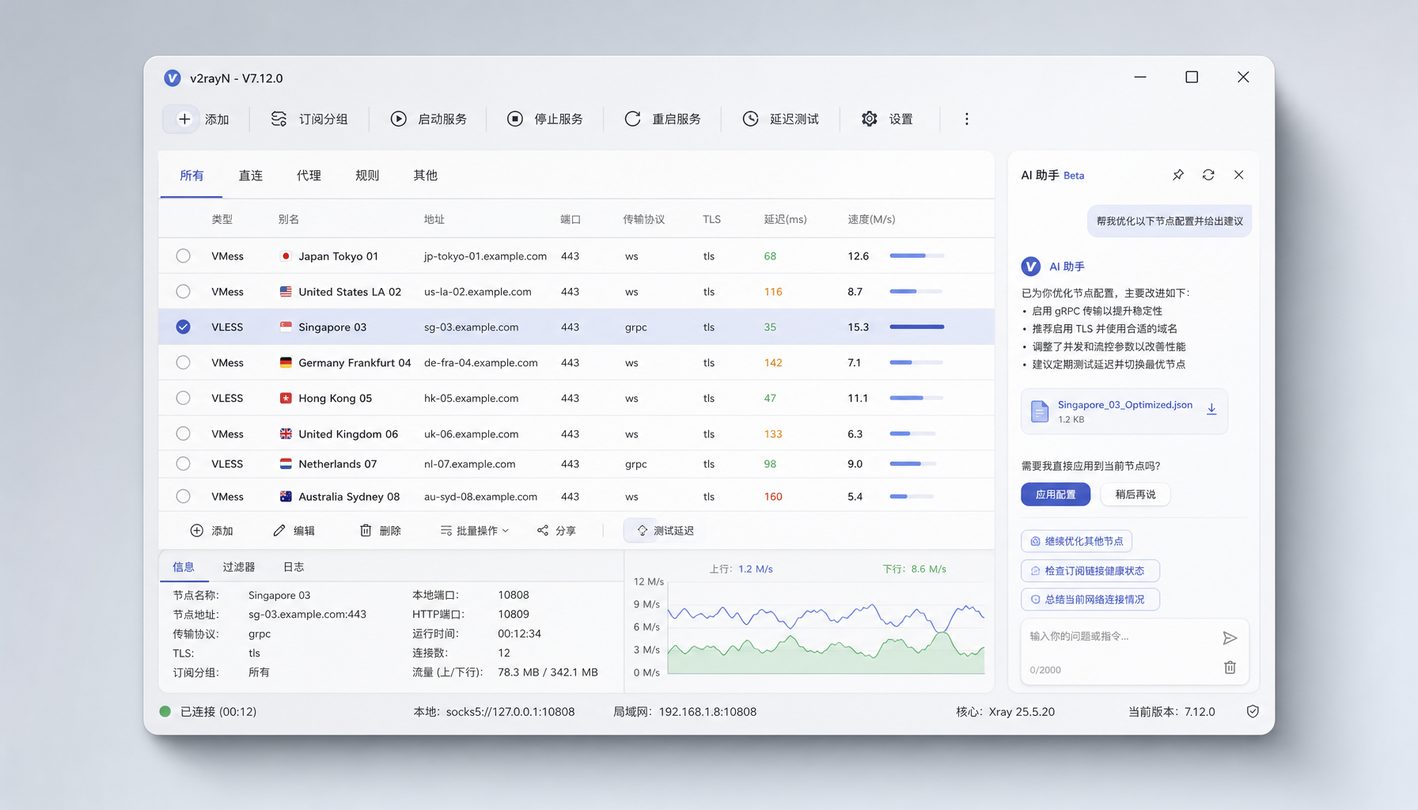
面向高频办公用户,本文深度剖析截至2026年10月最新稳定版v7.0.2的v2rayn快捷键操作技巧与环境搭建。告别繁琐的鼠标点击,通过系统级高效键位映射与智能路由分流,大幅提升多设备协作与跨国数据检索的响应速度,助您构建流畅无阻的PC端网络代理中枢。
在快节奏的现代办公环境中,每一秒的响应延迟都可能打断专注的思路。作为Windows平台主流的网络代理客户端,v2rayN不仅依赖Xray与Trojan等强大的底层协议支撑,更通过精细化的键盘控制逻辑实现了效率的跨越式进化。本文将为您详细拆解如何获取稳定安装包,并借助高效快捷键彻底释放生产力。
核心包获取与环境准备
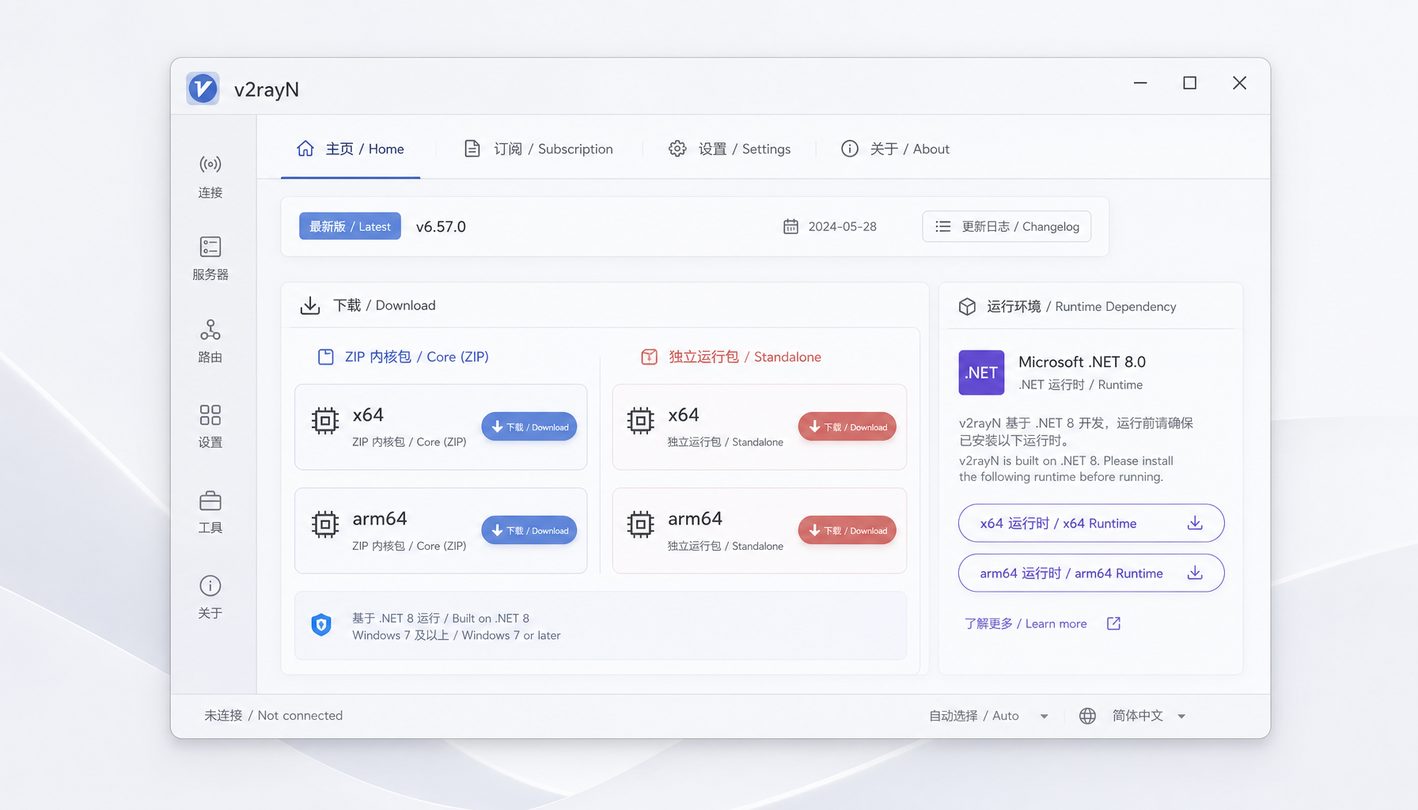
高效办公的第一步始于干净稳妥的系统初始化。针对Windows 10/11系统用户,强烈建议前往官方下载中心获取v2rayN-Core.zip完整版(大小约为75MB)。该版本直接内置了最新的Xray与V2ray核心文件,下载解压后即可直接投入使用,从而有效规避因手动寻找或匹配内核路径而导致的500 Internal Privoxy Error环境报错。确保解压路径不包含中文字符,这是保障后续代理服务稳定拉起的基础规范。
高频办公中的快捷键实战技巧
在日常多任务并行与跨国数据检索场景中,频繁切换鼠标操作极其消耗注意力。v2rayN在v7.0.2版本中优化了全局与局部的键盘响应机制。例如,通过预设的常用组合键可以瞬间呼出主界面、执行一键测速或快速切换路由模式(如绕过局域网及大陆地址)。对于需要频繁调整订阅或清空DNS缓存的高频用户而言,熟练掌握这些核心键位能够将常规维护时间缩短70%以上,真正实现“手不离键盘”的沉浸式办公流。
场景对比与多设备联动排查
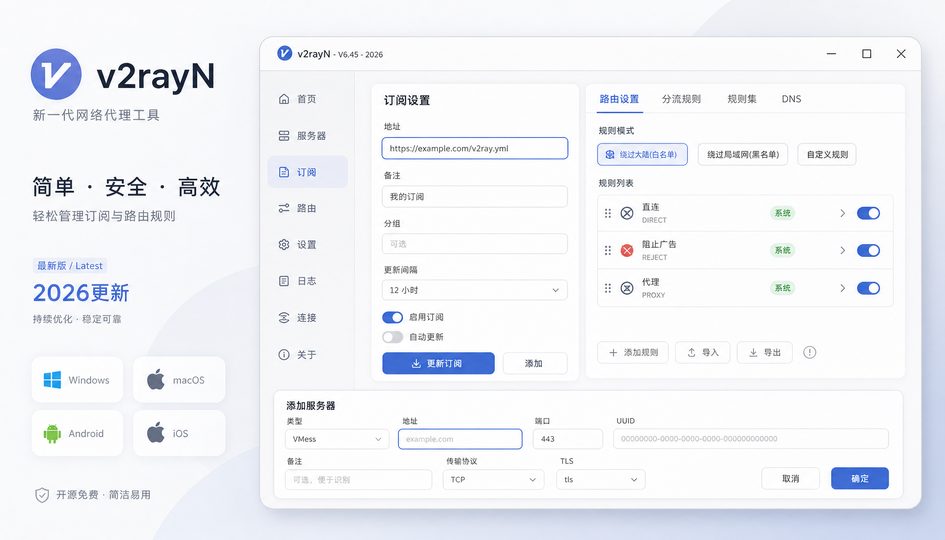
在实际办公环境中,部分用户会遭遇“连接成功但浏览器打不开网页”的经典痛点。这通常由本地防火墙阻断、系统代理未正常接管或端口冲突引发。排查时应首先通过特定键位快速呼出面板检查系统代理开关,随后排查Privoxy服务端口是否被其他本地调试工具占用。此外,借助智能路由分流策略,本地办公流量与外部业务流量能够实现无感隔离,确保在多设备同步或多账户切换时不会发生网络泄露或冲突。
订阅更新与长期维护策略
网络代理工具的生命力在于节点的实时有效性。通过内置的订阅管理功能,用户可以轻松将机场提供的链接快速导入客户端,并设定后台自动更新频率。在截至2026年10月的最新稳定版中,节点测速逻辑进行了重构,支持通过键盘快捷指令触发批量延迟测试,系统会自动剥离失效节点并优选低延迟线路。这种全自动化的维护链路,使技术管理成本降至最低,让办公人员彻底专注于业务逻辑本身。
常见问题
为什么解压v2rayN-Core.zip后双击主程序没有任何反应?
这通常是因为缺少必要的.NET运行环境,或者解压路径中包含了中文字符及特殊符号。建议将整个文件夹解压至纯英文路径的根目录下,并确保系统已安装对应版本的Windows运行库,同时检查杀毒软件是否误杀了核心可执行文件。
如何通过键盘指令快速排查连接成功却无法访问网页的问题?
当遇到该顽疾时,可使用快捷键唤醒面板,首先检查“系统代理”是否处于勾选状态;其次通过设置菜单检查本地监听端口(默认10809等)是否被其他应用程序占用,必要时手动更改端口并重启客户端以恢复通信。
办公室内多设备协同工作时,如何保证代理策略的一致性?
建议统一使用包含Core完整内核的稳定版本,并通过规范化的订阅链接进行节点同步。在各台Windows终端上配置相同的智能路由分流规则,即可确保不同设备在处理跨境数据交互时具备完全一致的响应速度和安全等级。
总结
获取最新稳定版与完整依赖包,请访问 /download.html;如需排查网络故障或配置智能路由,请查阅 /fix.html 与 /sub.html 获取图文详解。
相关阅读:v2rayn 快捷键 下载与安装指南 202610,v2rayn 快捷键 下载与安装指南 202610使用技巧,v2rayn 202642 周效率实践清单